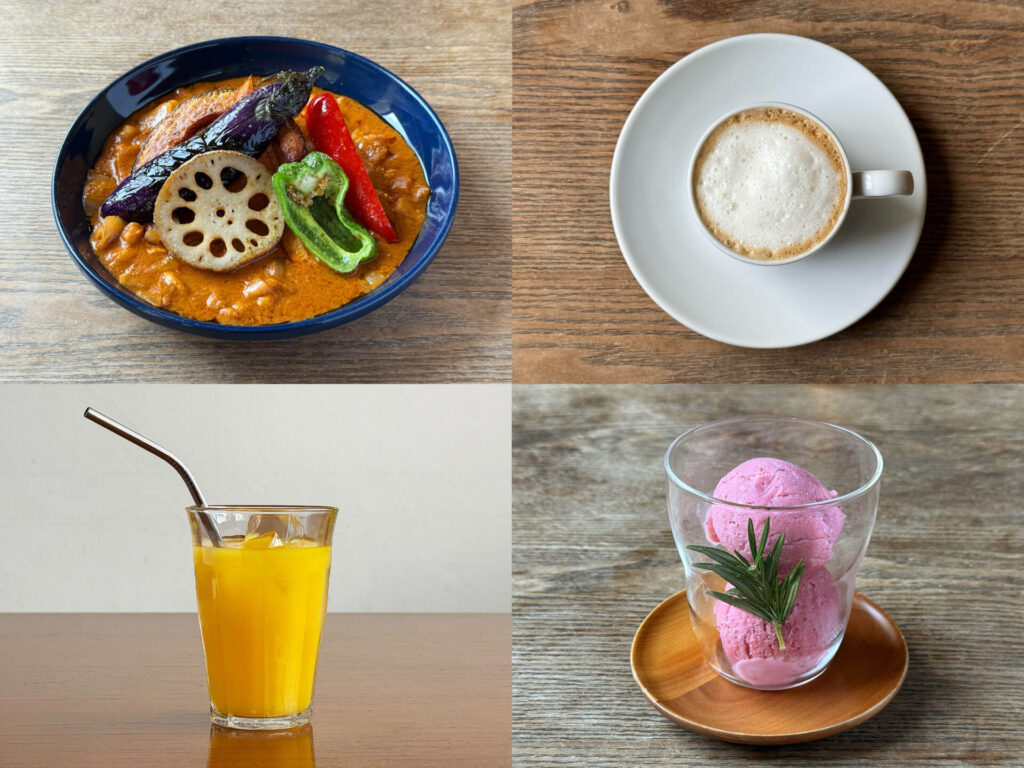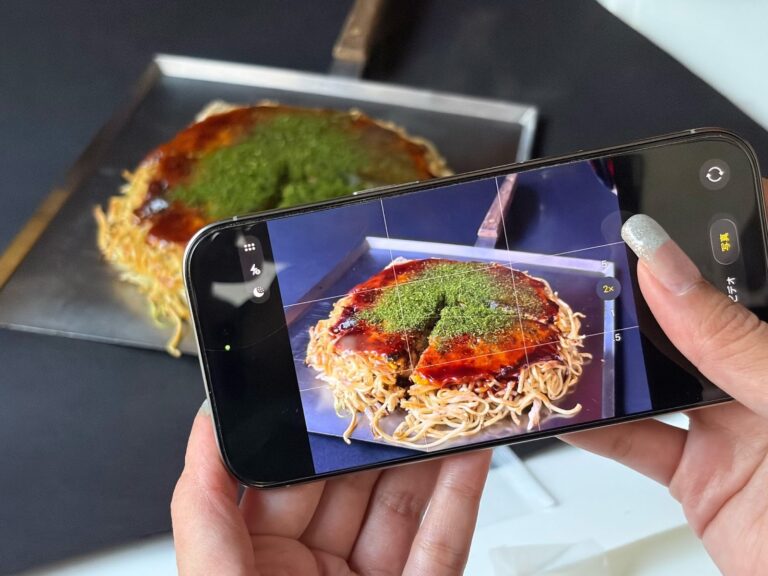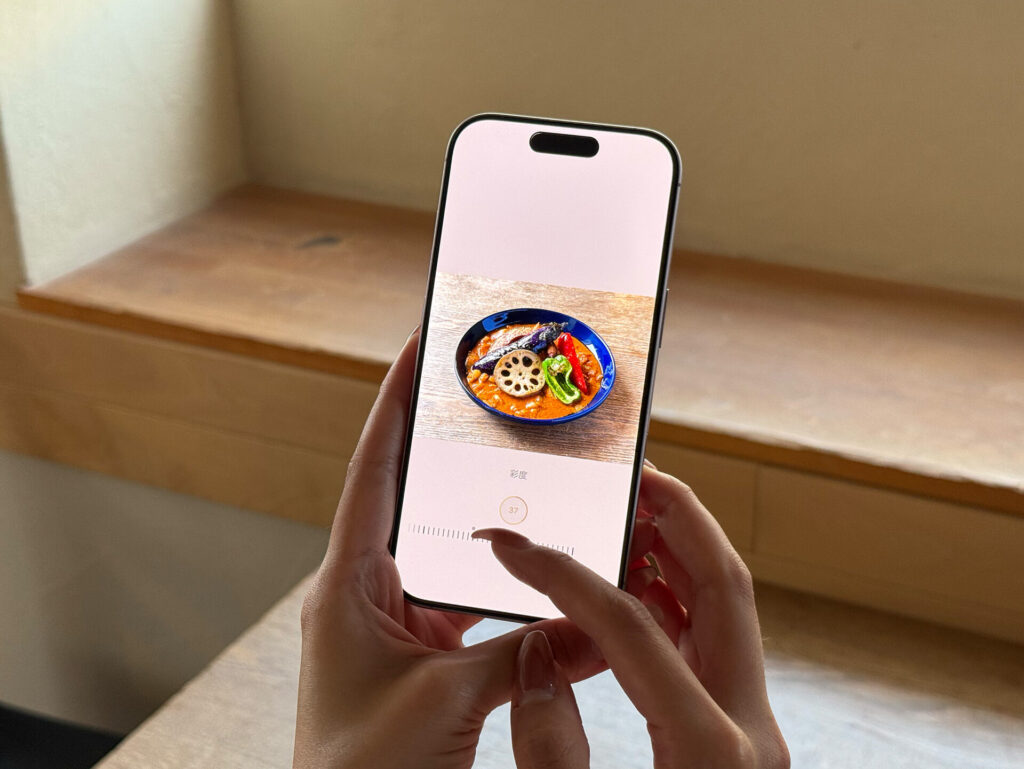
撮影した料理写真のデータを見て、「なんだか色がくすんで見える…」「少し暗い気がする…」と思ったことはありませんか?
料理写真はモバイルオーダーでの売上を大きく左右しますので、お客様に「おいしそう!」と思っていただける写真にしたいですよね。
実は、iPhoneに標準でインストールされている「写真」アプリだけで、料理の写真をより魅力的にレタッチ(加工)することができます。今回は、忙しい仕事の合間でも30秒でできる「おいしく見せる仕上げ」のポイントを解説します。
※本記事では、iOS 26.3バージョンのiPhoneを使用しています。
<撮影協力店舗のご紹介>
エコモレストラン
地元湘南の「ふじさわやさい」を中心に、できる限りオーガニックの食材にこだわった「ecomo Restaurant」。 「どんな場面でも、どなたと食事をしても、ほっと心に暖かな灯がともるような料理を」という想いの通り、目で楽しみ、体で喜びを感じるようなやさしい美味しさが魅力です。美味しいものをそのままに味わう、そんな贅沢で楽しい時間を過ごせるレストランです。
料理写真の編集のポイント
撮影時には気にならなかった料理写真でも、モバイルオーダーのメニュー画面で他の料理と並べて見ると、「全体的に暗い」「色味がくすんで見える」といった問題が目立つことがあります。
そこで、メニュー画面で複数の料理が並んだ際にも「どれもおいしそう」と感じていただけるよう、アップロードする前に写真アプリで編集することもおすすめです。
料理写真を魅力的に見せるポイントは、「明るさ」「温かみ」「鮮やかさ」「シズル感」の4つの要素を満たすことが食欲をそそる上で非常に重要です。これらを意識して編集していきましょう。
iPhoneの「写真」アプリでの料理写真編集テクニック
iPhoneの「写真」アプリを開き、加工したい写真を選択します。画面下にある「編集」(スライダーのようなアイコン)をタップすると、「スタイル」「調整」「切り取り」「クリーンアップ」等の各アイコンが画面下に表示されます。
※iOSのバージョンや画像によって、表示されるアイコンが変わる場合があります。
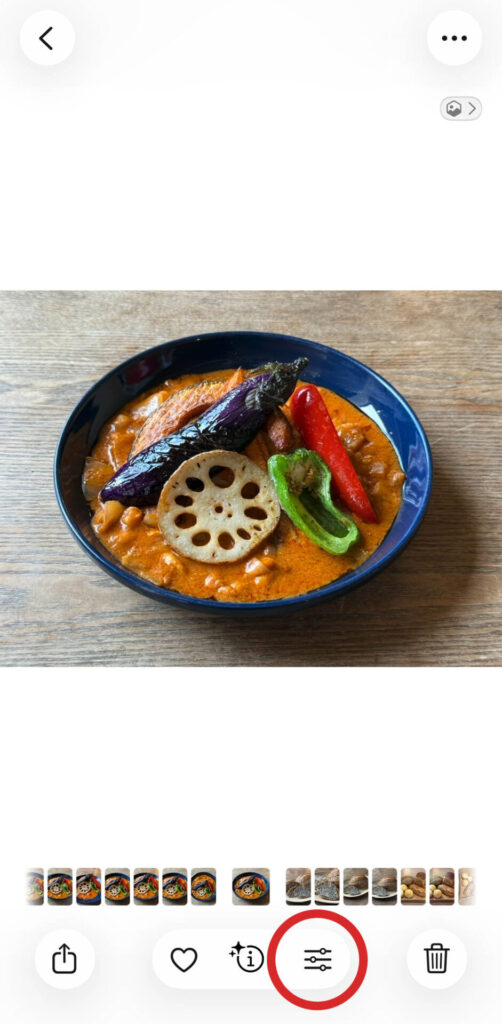
▲iPhoneの「写真」アプリ画面で「編集」アイコンをタップ
1. 「スタイル」で温かみを決める
一番左のアイコン「スタイル」を選択します。様々なプリセット(設定)が用意されており、写真のトーン(雰囲気)を一括で変えることができます。料理写真は、冷たい印象よりも温かい印象に仕上げましょう。
料理に温かみのある色を加えたい場合は、「アンバー」または「ブライト」を適用するのがおすすめです。
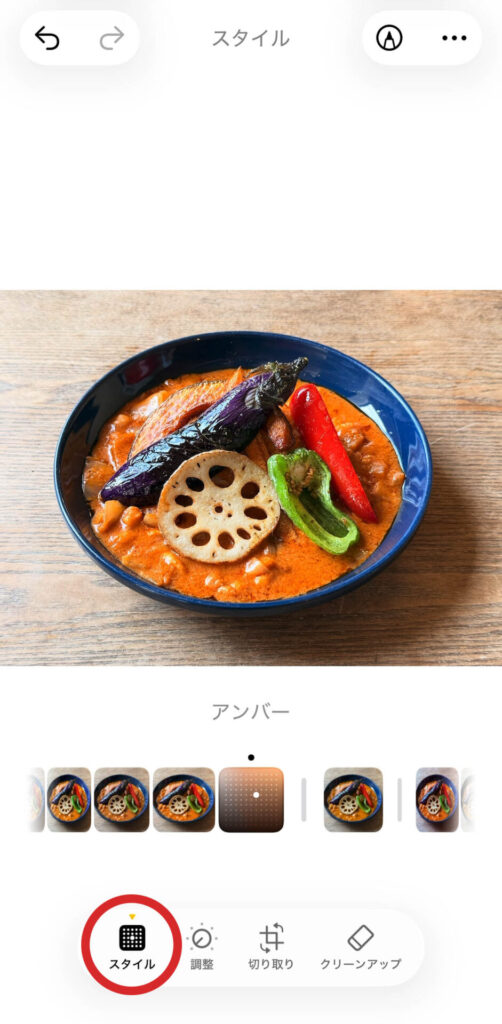
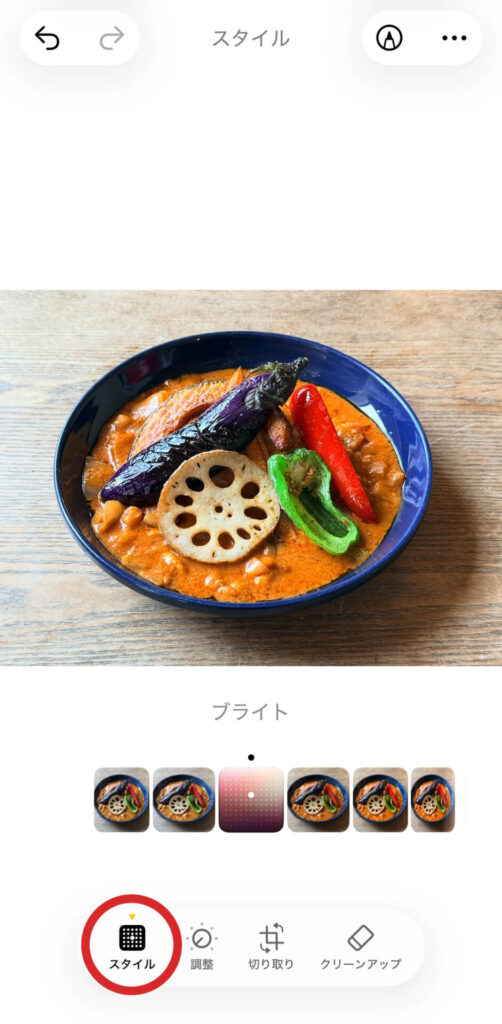
- 効果
- 料理の全体の「温度感」や「鮮やかさ」などのトーンを一括で整えます。
- おすすめ設定
- 「アンバー」または「ブライト」で料理に温かみを加えるのがおすすめです。
2. 「露出」で清潔感のある明るさに
モバイルオーダーの画面では、少し明るめの方が清潔感が出て、お客様の目に留まりやすくなります。
「調整」アイコンをタップすると、「露出(+/ーのマーク)」アイコンが出てきます。メモリを左右に動かし、明るさを調整することができます。元の明るさにもよりますが、やや暗いなと感じたら「+10〜30」程度で調整し、白飛びしない程度に明るくしてみましょう。
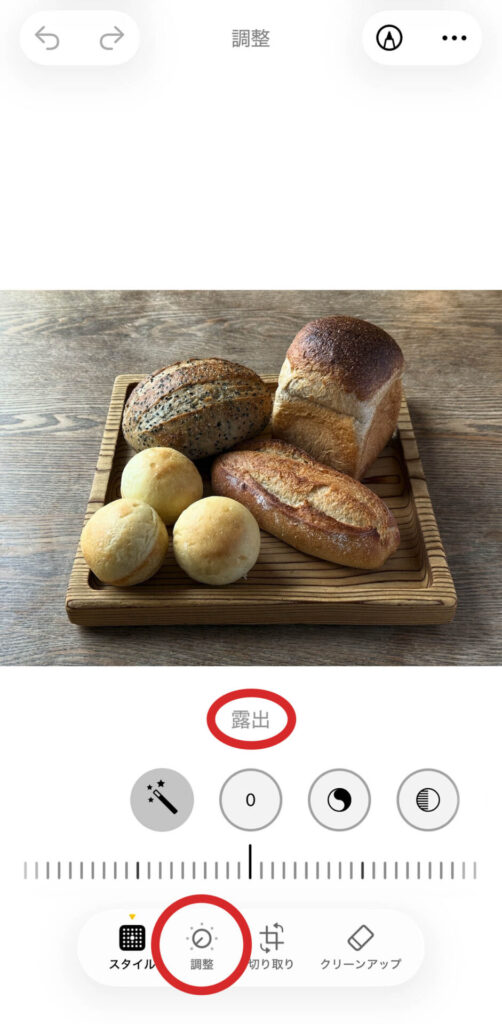
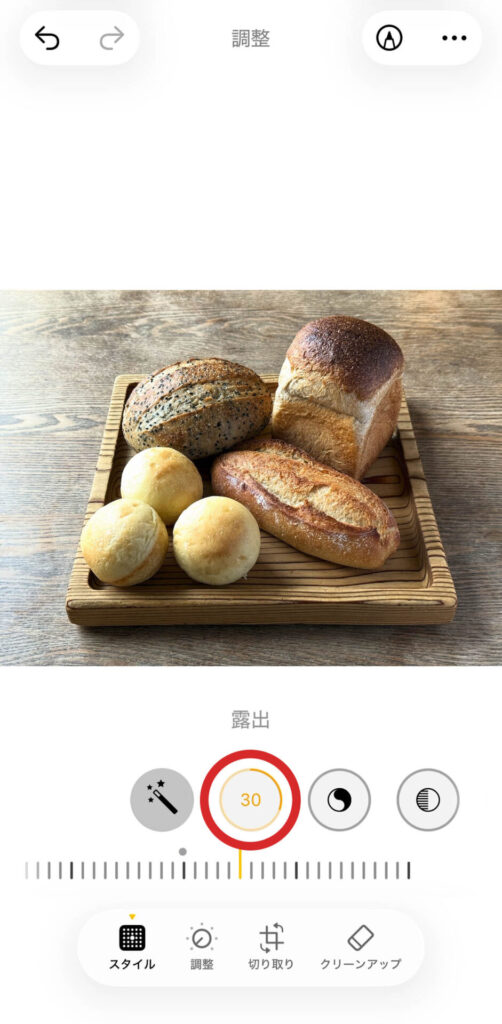
- 効果
- 写真全体の光の量を調整します。
- おすすめ設定
- 白飛びしない程度に「+10〜30」程度で調整するのがおすすめです。
3. 「ブリリアンス」でシズル感を際立たせる
iPhoneの編集で最も重要な項目です。「露出」の隣にある「ブリリアンス」を選んでメモリを左右にスライドします。
色味(彩度)は変わりませんが、明るさと暗さが調整され、写真が生き生きとし、シズル感をより際立たせることができます。特に、影が強く出てしまった写真の場合は「+」、あまり陰影がなく立体感が感じられない写真の場合は「ー」にしてみましょう。
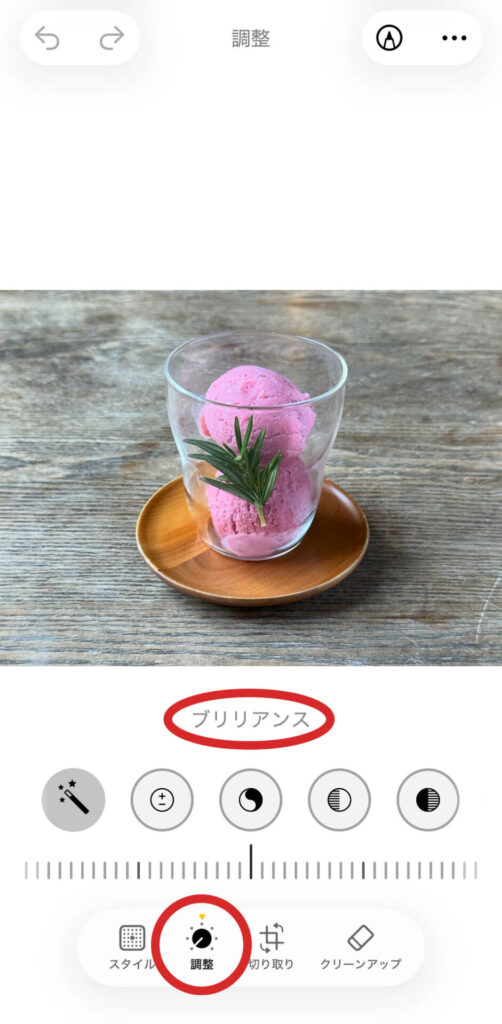
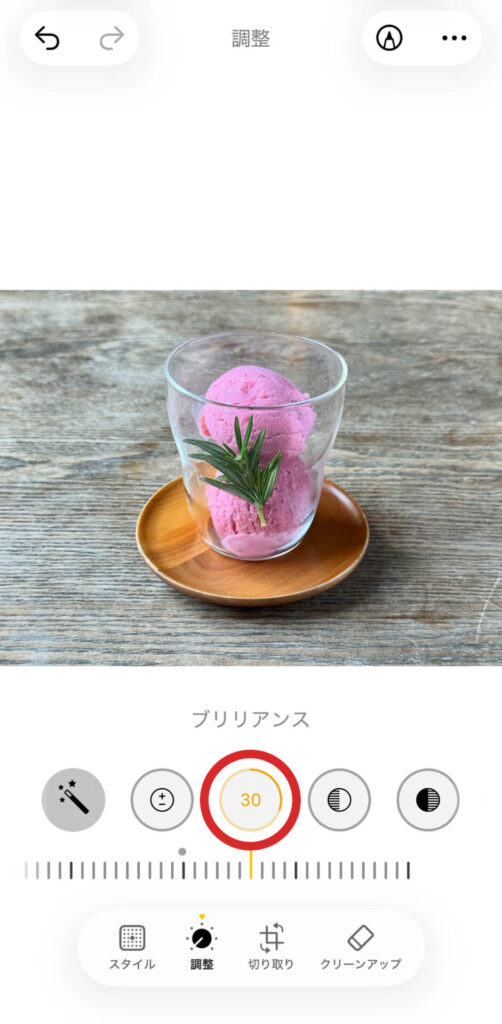
- 効果
- 明るさと暗さが調整され、シズル感をより際立たせることができます。
- おすすめ設定
- 影が強い場合は「+」、あまり陰影がない場合は「ー」にしましょう。「±10〜30」程度がおすすめです。
4. 「彩度」で素材の新鮮さを伝える
彩度とは、色の鮮やかさ、つまり色の濃さを調整する項目です。この彩度を上げることで、料理の色をより鮮やかに、食欲をそそるように見せることができます。
「調整」中にある「彩度(カラフルなマーク)」を選んでメモリを左右にスライドします。
お野菜の緑や、お肉の赤みをより鮮やかにし、美味しそうに見せることができます。
ただし、やりすぎると不自然な色になるため、隠し味程度に使うのがコツです。数値を大きく上げすぎると、色が不自然に濃くなりすぎたり、ケバケバしい印象になったりして、かえって写真全体が安っぽく見えてしまうことがあります。
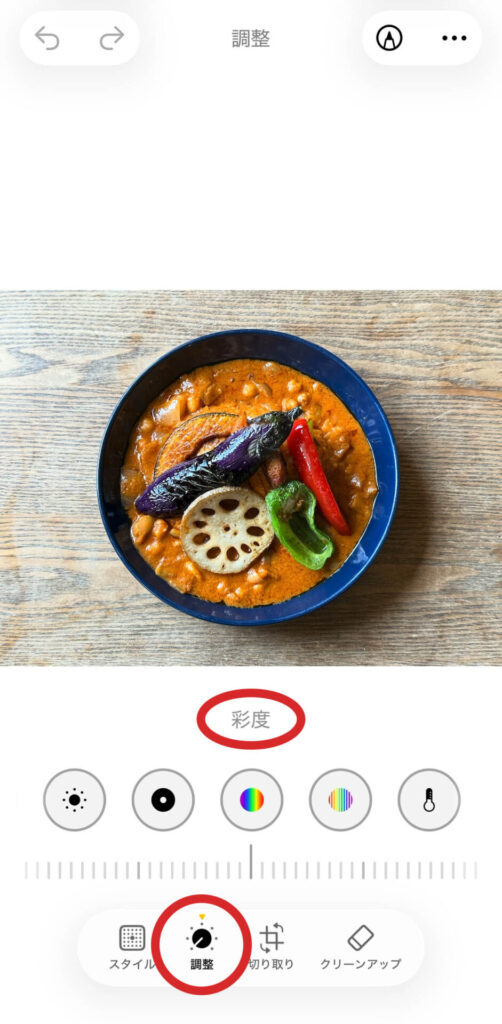
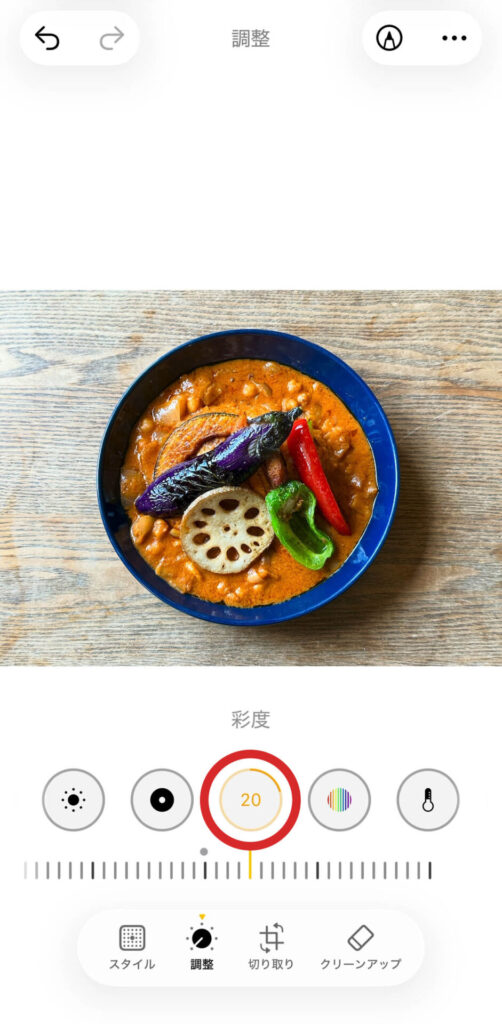
- 効果
- 料理の色をより鮮やかにし、美味しそうに見せることができます。
- おすすめ設定
- やりすぎると不自然な色になるため、「+5〜20」程度で調整するのがおすすめです。
5. 「クリーンアップ」で邪魔なものを消去
「クリーンアップ」は、写り込んでしまった不要なものを魔法のように消すことができるAI機能です。
まず、「クリーンアップ」アイコンを選びます。次に、消したい部分を指でなぞると、AIがその部分を写真に自然に馴染ませながら消去します。
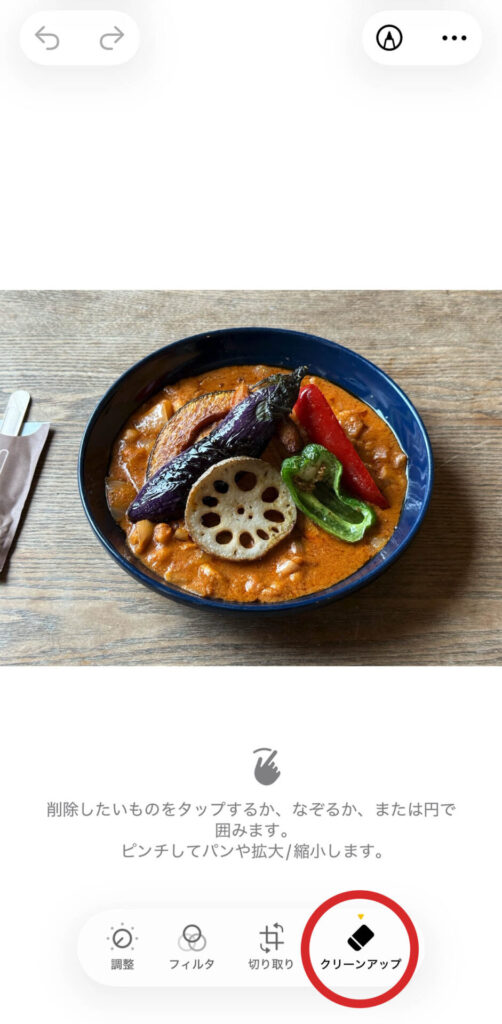
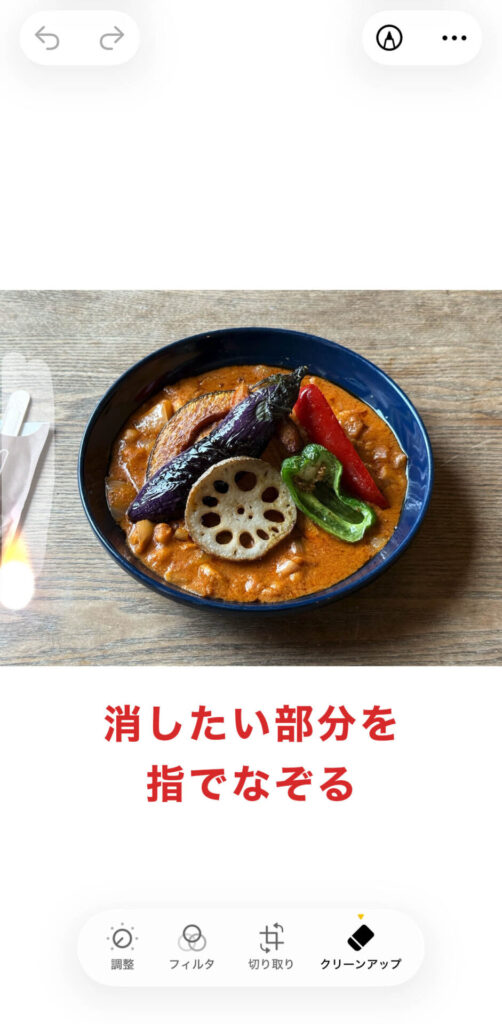
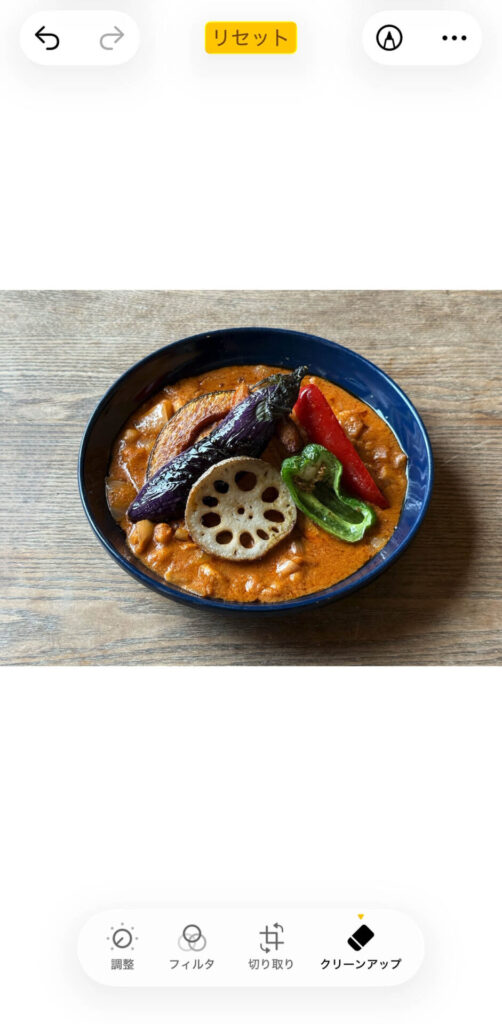
▲画面左に写り込んでしまったカトラリーを消した例
クリーンアップしても影などが残ってしまい違和感が生じる場合は、さらに指でなぞって消していきましょう。
ただし、アプリでの修正には限界があるため、可能な限り撮影の段階で不要なものが写り込まないようにテーブルを整理して撮影することが、最も重要になります。
まとめ
レタッチの真の目的は、単なる「加工」ではなく、「料理が持つ本来のおいしさを正確に伝えること」にあります。もし、実物と異なる写真を掲載してしまうと、結果的にクレームを引き起こす可能性があります。
モバイルオーダーは、写真の「明るさ」や「鮮やかさ」を少し変えるだけで、注文される数が変わります。撮影したあとに少しだけiPhoneの写真アプリで「おいしさをアップ」させてあげてください。
「この料理写真、おいしそう!」というスタッフさんの気持ちが画面越しにお客様に伝わり、売上アップに繋がると思います。ぜひお試しください。
執筆者
株式会社ビジネスのかんさつ / オルタナクリエイツ
佐治 秀保(広告写真家/中小企業診断士)
写真・動画の撮影方法やWebマーケティングの内製化を伴走型で支援しています。特に、撮影の出張研修サービス「撮トレ」では、マーケティング視点と広告写真家視点に基づいた「売れる写真」を撮影するための基礎知識やノウハウを伝授。大企業から中小企業まで、100社を超える企業に受講いただいています。